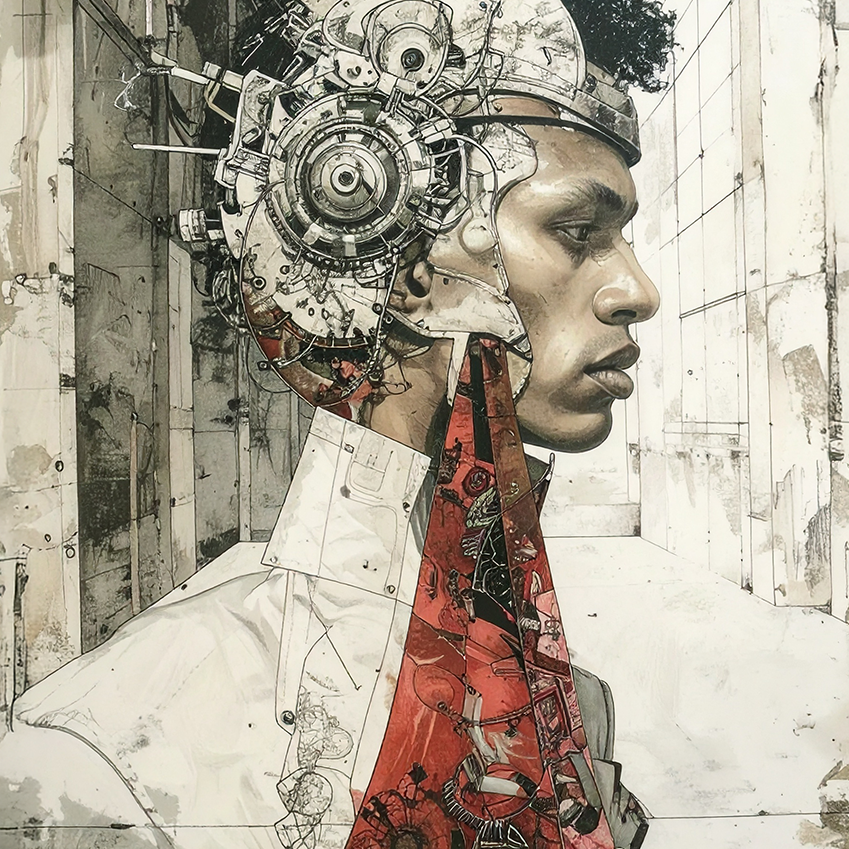
Achtung – KI!
Ich kann nachvollziehen, dass Menschen unterschiedlich reagieren, wenn sie durch etwas bedroht werden oder sich bedroht fühlen.
Gerade im Zeitalter der Deep Fakes und Fake News ist es schwer, sich eine Meinung zu bilden. Das gilt erst recht, wenn es um KI geht.
Die einen reagieren mit Blockade, ignorieren es oder bekämpfen es, andere verbreiten Unwahrheiten. Für mich ist das nachvollziehbar, da ich einen analogen Beruf im grafischen Gewerbe erlernt habe, der kurze Zeit später durch den Computer ersetzt wurde.
Was ich allerdings nicht verstehe, ist, dass einige der jungen Generation, die mit dem Smartphone aufgewachsen ist, plötzlich eine solche Abneigung gegenüber KI im Bereich der generativen Gestaltung haben.
”Neugierde und Verantwortung sind meine Beweggründe“
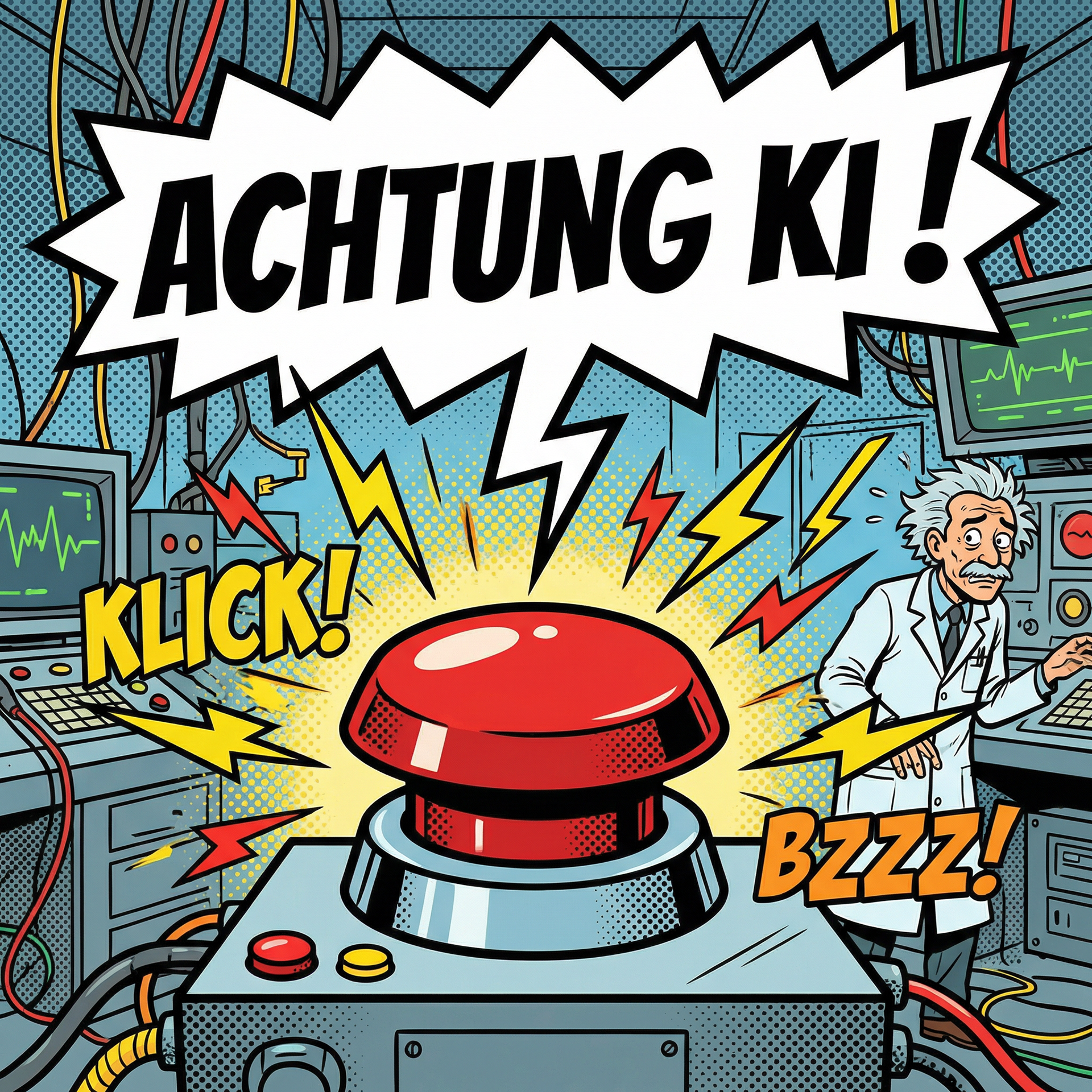
Und Nein …
… Ich bin kein verrückter Professor der von der KI besessen ist!
Ich würde mich diplomatisch verhalten und auf die KI zugehen. Neugierde und Verantwortung sind meine Beweggründe. Außerdem fand ich Personen, über die unglaubliche Dinge erzählt wurden, immer spannend und anziehend. Doch nun haben wir es mit einer vom Menschen erschaffenen Maschine zu tun, die uns angeblich ersetzen will.
Ein Leben ohne KI ist möglich, aber sinnlos*.
Daher hier ein Überblick wo die KI im Hintergrund
bei Adobe Illustrator 2026 eingesetzt wird:
bei Adobe Illustrator 2026 eingesetzt wird:
In Adobe Illustrator gibt es mittlerweile mehrere KI- bzw. machine-learning-gestützte Funktionen, die im Hintergrund laufen oder deinen Workflow intelligenter machen – nicht nur die generativen Prompt-Funktionen wie „Text → Vektor“. Hier eine strukturierte Übersicht der wichtigsten KI-unterstützten Funktionen jenseits offensichtlicher generativer Prompts:
1) Machine-Learning-gestützte Assistenzfunktionen in Illustrator
Automatische Vektorisierung / Image Trace
Auch wenn es nicht immer explizit als „KI“ beworben wird, nutzt Image Trace moderne Algorithmen (maschinelles Lernen / Mustererkennung), um Pixelbilder in saubere, skalierbare Vektoren umzuwandeln – dabei werden Formen, Konturen und Farbflächen automatisch erkannt und in Pfade transformiert.
Pattern- und Form-Erkennung
Illustrator nutzt intelligente Erkennungslogiken, um handgezeichnete Formen zu interpretieren und in saubere geometrische Objekte zu verwandeln (ähnlich dem Shaper-Tool), was die manuelle Nachbearbeitung reduziert.
Intelligente Farbvorschläge
Tools wie Adobe Color (über Farbtheorie-Modelle) können aus einem Design harmonische Farbpaletten vorschlagen. Auch wenn dies nicht direkt Firefly-generativ ist, nutzt es KI-Gestützte Farbregeln.
Puppet Warp („Puppenverformung“)
Diese Funktion nutzt KI-Rechenlogik, um eine Figur organisch zu verformen, indem du „Pins“ setzt und das System berechnet automatisch, wie der Rest des Objekts mitbewegt wird – ohne jeden Ankerpunkt manuell ändern zu müssen.
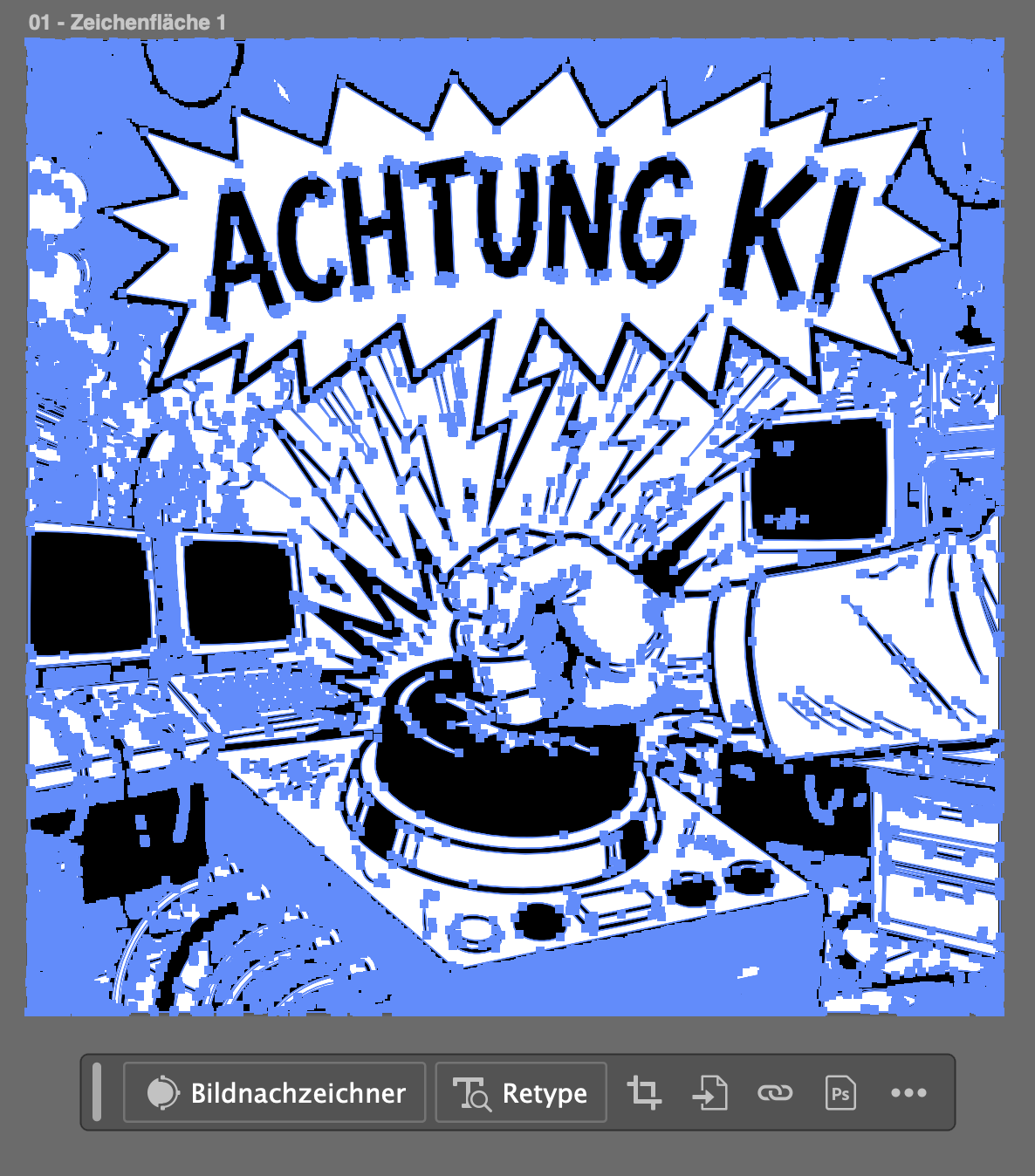
IMAGE TRACE
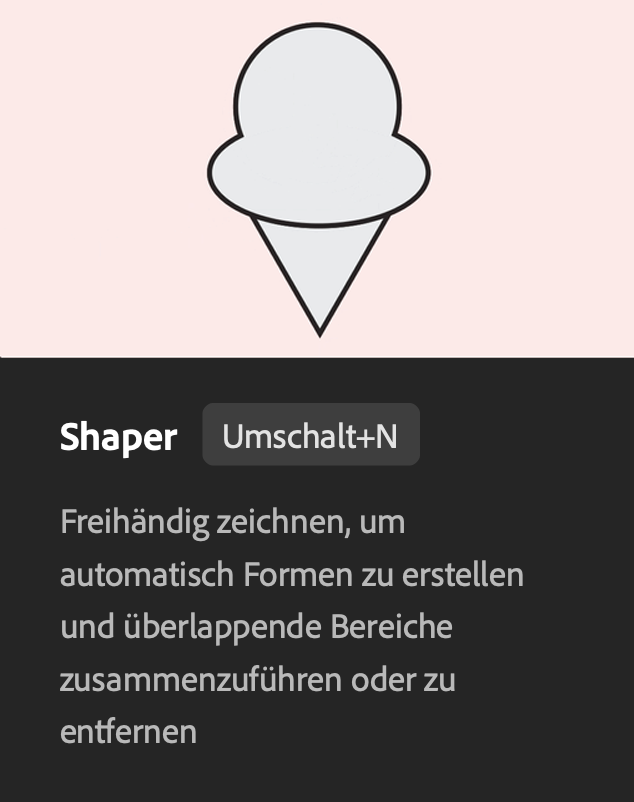
SHAPER WERKZEUG
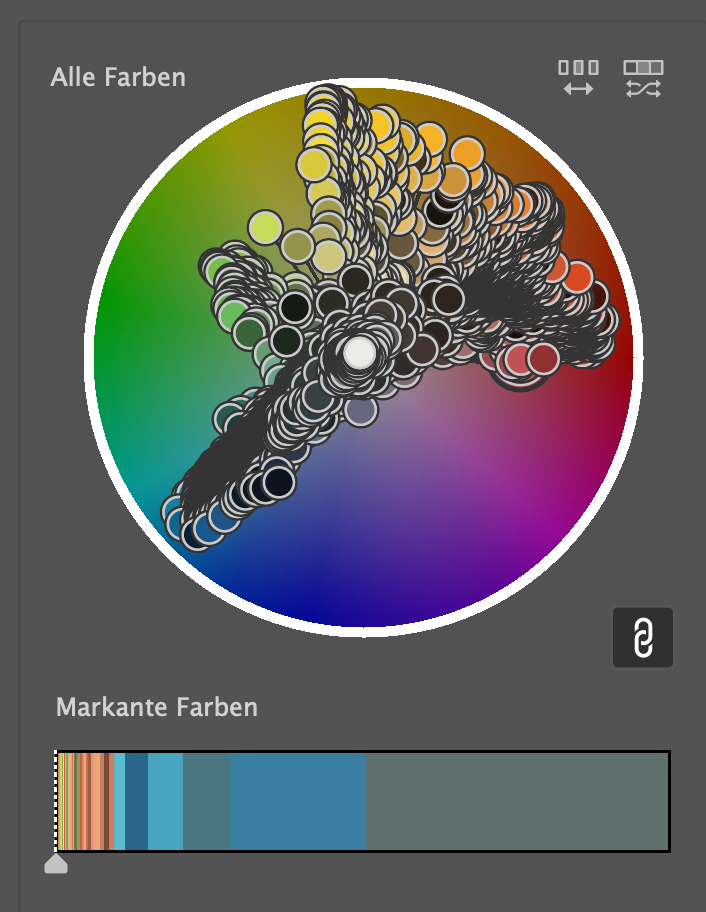
INTELLIGENTE FARBVORSCHLÄGE
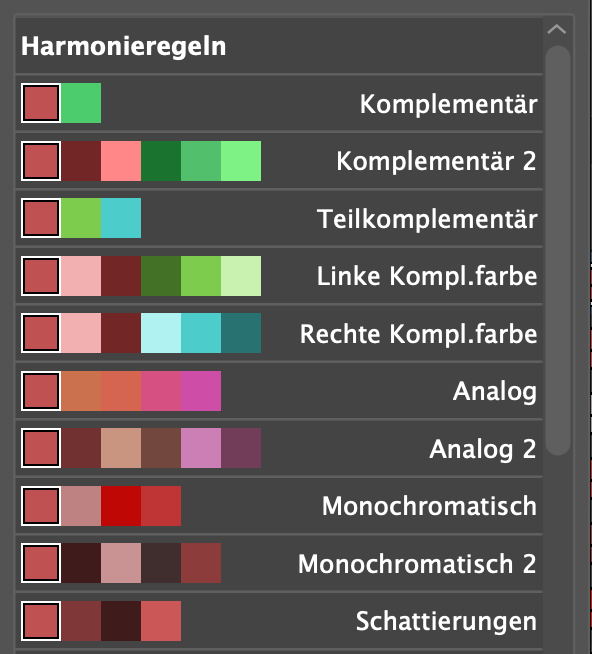
INTELLIGENTE FARBVORSCHLÄGE
Pfade vereinfachen oder Pfade glätten Werkzeug
Puppet Warp
2) Adobe Sensei als Basis-Layer in Illustrator
Adobe hat über die letzten Jahre hunderte KI-Gestützte Features in Creative Cloud eingebaut,
die oft unter der Oberfläche laufen:
die oft unter der Oberfläche laufen:
> Automatische Erkennung ähnlicher Objekte
> Automatisches Vereinfachen komplexer Pfade
> Intelligente Ausrichtung / Abstandsvorschläge
> Kontextbezogene Werkzeugvorschläge
Diese Funktionen basieren auf dem Adobe Sensei-Machine-Learning-Framework, das im Hintergrund arbeitet, um deinen Workflow zu beschleunigen, auch wenn du es nicht direkt als KI-Tool siehst.
3) Generative KI vs. klassische KI
Es ist wichtig, zwischen zwei Arten von KI in Illustrator zu unterscheiden:
Generative KI (sichtbar / Prompt-bezogen)
Diese Funktionen erzeugen neue Inhalte basierend auf Text-Prompts, wie:
> Text → Vektor-Grafik
> Text → Muster
> Generative Formfüllung
> Generative Neufärbung
> Generatives Erweitern
Diese laufen über Adobe Firefly-Modelle im Hintergrund und sind unmittelbar als „KI-Generierung“ sichtbar.
Traditionelle KI / Machine Learning (im Hintergrund)
Diese arbeitet ohne Prompts und schafft intelligente Automatisierung, z. B.:
> Image Trace / Mustererkennung (machine learning)
> Puppet Warp / organische Verformung
> Intelligente Objekt-Erkennung
> Automatische Pfad-Optimierung
> Farb- und Layout-Vorschläge
Sie verbessern Genauigkeit und Effizienz, ohne dass du zuerst einen Prompt eingeben musst.
4) Beispiele, wo du KI kaum merkst, aber profitierst
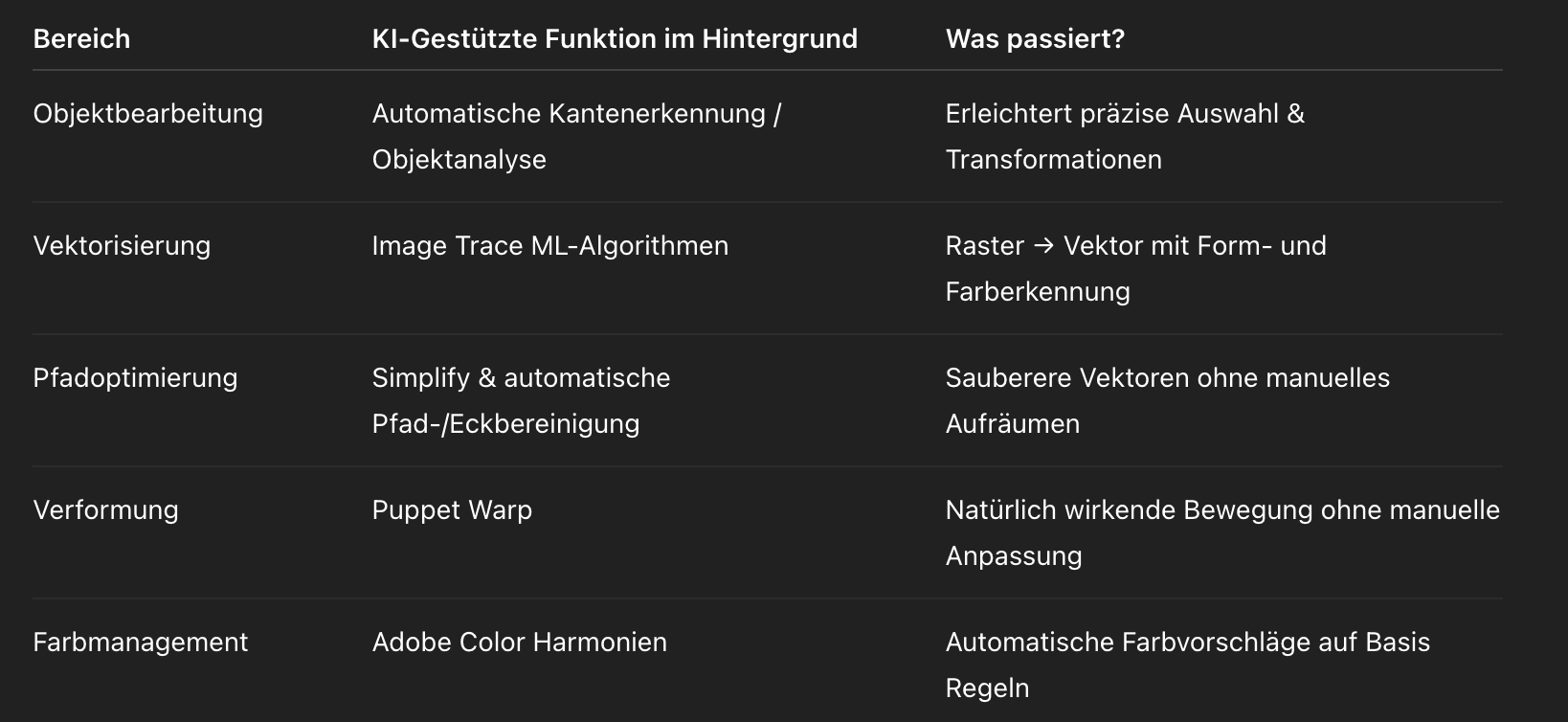
Hier ist eine übersichtliche, aktuelle Zusammenstellung der KI-gestützten Funktionen in Adobe Illustrator 2026 – insbesondere jener Tools und Prozesse, die im Hintergrund laufen oder deinen Workflow smart unterstützen, nicht nur die offensichtlichen generativen Prompt-Funktionen
(Stand Februar 2026):
(Stand Februar 2026):
1) KI-Unterstützte Workflow-Funktionen (nicht direkte Prompt-Tools)
Automatische Verbesserungen & „Behind-the-Scenes“ KI
Diese laufen oft im Hintergrund oder als intelligente Assistenten, ohne dass du sie durch einen Prompt starten musst:
Diese laufen oft im Hintergrund oder als intelligente Assistenten, ohne dass du sie durch einen Prompt starten musst:
> Adobe Sensei-basierte Intelligenz
Illustrator nutzt Adobe Sensei (Adobes KI/ML-Plattform) für verschiedene Analysen und Automatisierungen, z. B. zur Objekterkennung, Pfadoptimierung oder intelligenten Auswahlvorschlägen.
Das passiert oft automatisch und du merkst es nur daran, dass Werkzeuge präziser oder schneller reagieren. (Sensei ist generisch über Creative Cloud integriert)
Illustrator nutzt Adobe Sensei (Adobes KI/ML-Plattform) für verschiedene Analysen und Automatisierungen, z. B. zur Objekterkennung, Pfadoptimierung oder intelligenten Auswahlvorschlägen.
Das passiert oft automatisch und du merkst es nur daran, dass Werkzeuge präziser oder schneller reagieren. (Sensei ist generisch über Creative Cloud integriert)
> Kontextbezogene Bedienfelder und Empfehlungen
Illustrator zeigt kontextabhängige Werkzeug- und Task-Vorschläge, basierend auf dem, was du gerade markiert oder im Dokument machst – eine Art „intelligente Assistenz“, die durch maschinelles Lernen unterstützt wird.
Illustrator zeigt kontextabhängige Werkzeug- und Task-Vorschläge, basierend auf dem, was du gerade markiert oder im Dokument machst – eine Art „intelligente Assistenz“, die durch maschinelles Lernen unterstützt wird.
> Intelligente Pfad- & Objektbereinigung
Funktionen wie Image Trace oder Pfadoptimierer nutzen Mustererkennung, um Vektoren sauberer oder effizienter zu generieren, ohne dass du jeden Punkt manuell anpassen musst.
Funktionen wie Image Trace oder Pfadoptimierer nutzen Mustererkennung, um Vektoren sauberer oder effizienter zu generieren, ohne dass du jeden Punkt manuell anpassen musst.
2) KI-Basierte Features, die kontextsensitive Arbeit erleichtern
> Verbesserte Image Trace / Vektorisierung
Die Vektorisierungsalgorithmen wurden weiter verbessert und nutzen ML-Erkenntnisse, um Rasterbilder sauberer und genauer in Vektoren umzuwandeln als frühere Versionen.
Das geschieht im Hintergrund, ohne dass du explizit einen Prompt eingibst.
Die Vektorisierungsalgorithmen wurden weiter verbessert und nutzen ML-Erkenntnisse, um Rasterbilder sauberer und genauer in Vektoren umzuwandeln als frühere Versionen.
Das geschieht im Hintergrund, ohne dass du explizit einen Prompt eingibst.
> Intelligente Farbvorschläge & Harmonien
Adobe nutzt KI, um automatisch Farbpaletten oder Farbvarianten vorzuschlagen, basierend auf Bildinhalten oder Projektkontext.
Diese Vorschläge sind nicht immer als „AI-Knopf“ sichtbar, sondern erscheinen z. B. im Farbwähler oder im Eigenschaften-Panel.
Adobe nutzt KI, um automatisch Farbpaletten oder Farbvarianten vorzuschlagen, basierend auf Bildinhalten oder Projektkontext.
Diese Vorschläge sind nicht immer als „AI-Knopf“ sichtbar, sondern erscheinen z. B. im Farbwähler oder im Eigenschaften-Panel.
> Kontext-Taskleiste / Kontextsensitive Tools
Wenn du ein Objekt wählst, kann die Taskleiste kontextbezogen Werkzeuge zur Bearbeitung, Anpassung oder Verfeinerung vorschlagen, weil das ML-System erkennt, was typisch danach als nächster Schritt gemacht wird.
Wenn du ein Objekt wählst, kann die Taskleiste kontextbezogen Werkzeuge zur Bearbeitung, Anpassung oder Verfeinerung vorschlagen, weil das ML-System erkennt, was typisch danach als nächster Schritt gemacht wird.
3) Kombinierte KI + UX-Verbesserungen
Viele Funktionen in Illustrator 2026 kombinieren klassische Tools mit smarten KI-Gestützten Ergänzungen, die du direkt im Workflow nutzt, ohne Prompts einzugeben:
> Automatische Anpassungen von Layouts
Illustrator kann Elemente beim Skalieren oder Formatwechsel intelligent anpassen, z. B. beim Wechsel von Visitenkarte → Poster, indem Proportionen/Abstände ohne dein Feintuning optimiert werden.
Illustrator kann Elemente beim Skalieren oder Formatwechsel intelligent anpassen, z. B. beim Wechsel von Visitenkarte → Poster, indem Proportionen/Abstände ohne dein Feintuning optimiert werden.
> Smart Guides / Snap-Assist Enhancements
Die Verhaltensweisen der Hilfslinien und automatischen Ausrichtungs-Hilfen wurden durch ML-Analysen verfeinert, was präzisere Platzierungen ermöglicht, ohne dass du das explizit steuerst.
Die Verhaltensweisen der Hilfslinien und automatischen Ausrichtungs-Hilfen wurden durch ML-Analysen verfeinert, was präzisere Platzierungen ermöglicht, ohne dass du das explizit steuerst.
4) Abgrenzung: Generative KI vs. Hintergrund-KI
Damit du die KI-Ebenen klar unterscheidest:
Generative KI Funktionen → Sichtbare, prompt-basierte Tools wie:
> Text → Vektorgrafik
> Generative Formfüllung
> Text → Muster
> Generatives Erweitern
> Generative Neufärbung
Diese erzeugen neue Inhalte auf Basis von Text-Eingaben.
> Text → Vektorgrafik
> Generative Formfüllung
> Text → Muster
> Generatives Erweitern
> Generative Neufärbung
Diese erzeugen neue Inhalte auf Basis von Text-Eingaben.
Hintergrund-/Assistive KI Funktionen → Du nutzt sie täglich, ohne dass du daran denken musst:
> Intelligente Objekt- und Kantenerkennung
> Automatische Vorschläge & kontextbezogene Bedienelemente
> Verbesserte Vektorisierung & Pfadoptimierung
> Farbharmonie- und Layout-Empfehlungen
> Assistenz bei Arbeitsabläufen durch Adaptive UX-Hinweise
Diese sind „unsichtbar“, aber tragen spürbar zur Effizienz bei.
> Intelligente Objekt- und Kantenerkennung
> Automatische Vorschläge & kontextbezogene Bedienelemente
> Verbesserte Vektorisierung & Pfadoptimierung
> Farbharmonie- und Layout-Empfehlungen
> Assistenz bei Arbeitsabläufen durch Adaptive UX-Hinweise
Diese sind „unsichtbar“, aber tragen spürbar zur Effizienz bei.
5) Wann und wie wird KI aktiv?
Einige unterstützende Funktionen brauchen Internet/Cloud-Anbindung – vor allem jene, die live Modelle ansprechen oder auf Adobe-Diensten basieren.
Andere laufen lokal, z. B. schnelle Muster- und Farbanalyse, kontextsensitive Tools oder automatische Pfadverbesserung.
Zusammengefasst
Adobe Illustrator 2026 nutzt KI nicht nur in den offensichtlichen generativen Prompt-Tools.
Vielmehr sind viele smarte Assistenten, Analysen und Verbesserungen im Hintergrund aktiv, z. B.:
Vielmehr sind viele smarte Assistenten, Analysen und Verbesserungen im Hintergrund aktiv, z. B.:
✔ Automatisch intelligentere Vektorisierung und Pfade
✔ Kontextbezogene Arbeitsvorschläge & UX-Optimierungen
✔ Intelligente Farbsysteme & Layout-Ergänzungen
✔ Adaptive Assistenz basierend auf Sensei-ML
✔ Verfeinerte Smart Guides & Objektanalysen
✔ Kontextbezogene Arbeitsvorschläge & UX-Optimierungen
✔ Intelligente Farbsysteme & Layout-Ergänzungen
✔ Adaptive Assistenz basierend auf Sensei-ML
✔ Verfeinerte Smart Guides & Objektanalysen
Diese Funktionen arbeiten „unter der Haube“ und erhöhen deine Produktivität, ohne dass du explizite Prompts schreibst.